

Findet die Tischrollenspielrunde online statt, führt fast kein Weg an einem VTT vorbei. Viele nutzen Roll20 oder FoundryVTT. Möchte man das Spielerlebnis und die Organisation der Inhalte auf ein neues Level anheben, so kann man eine Landing Page gestalten. Wir zeigen euch, wie das in FoundryVTT geht.
Auf einer Landing Page können in Foundry kurz und knapp die aktuellen Ziele der Spielenden oder auch schnelle Links auf Notizen untergebracht werden. Je nach Tiefe ist eine solche Landing Page jedoch eine Menge Arbeit und bedarf viel Pflege. Auf einer einfachen Seite finden sich vielleicht nur die Bilder der Charaktere und ein paar Infos, wo die Gruppe gerade steht. Aber was sonst alles machbar ist, da gibt es beinahe nur Grenzen durch die eigene Fantasie.
Anhand eines Beispiels soll in diesem Artikel besprochen werden, wie eine solche Landing Page gestaltet werden kann – sei diese nun einfach oder komplex. Die gezeigten Bilder und Beispiele sind von der Autorin des Artikels erstellt. Voraussetzung für den Aufbau ist ein eigenes FoundryVTT oder der Zugriff auf ein Spiel als Spielleitung bei jemand anderem. Einen Überblick über FoundryVTT hat Norbert bereits 2022 gegeben.
Inhaltsverzeichnis
Die Grundlagen: Was man braucht
Um überhaupt eine Landing Page in Foundry zu machen, gibt es ein paar Voraussetzungen. Es muss, wie bereits in der Einleitung erwähnt, ein Spiel in Foundry existieren, für das diese erstellt wird. Außerdem braucht es auch ein paar Module, die installiert und aktiviert werden müssen. Dies ist zumindest für Seiten, die über eine einfache Startseite hinausgehen und etwas interaktiv sein sollen, wichtig.
Nicht immer werden alle Module benötigt, aber hier ein kurzer Überblick, welche sinnvoll sein können:
- Monks Active Tile Triggers (MATT): Dieses Modul ist der Grundstein, um eine Landing Page interaktiv zu machen. Sobald die Spielenden etwas anklicken können sollen, wird dieses Modul benötigt.
- Monks Enhanced Journal (MEJ): Dieses wird nicht unbedingt benötigt, verändert aber die Möglichkeiten, Journale für die Spielenden zu erstellen. Hier können nun zum Beispiel auch Händler*innen, Orte, Charaktere, Slideshows oder einfach Bilder erstellt werden. Möchte man zusätzlich zur Landing Page die Notizen und Handouts ordnen, ist MEJ eine gute Ergänzung. ACHTUNG: Zum Zeitpunkt des Artikels ist dieses Modul noch nicht mit Foundry Version 13 kompatibel.
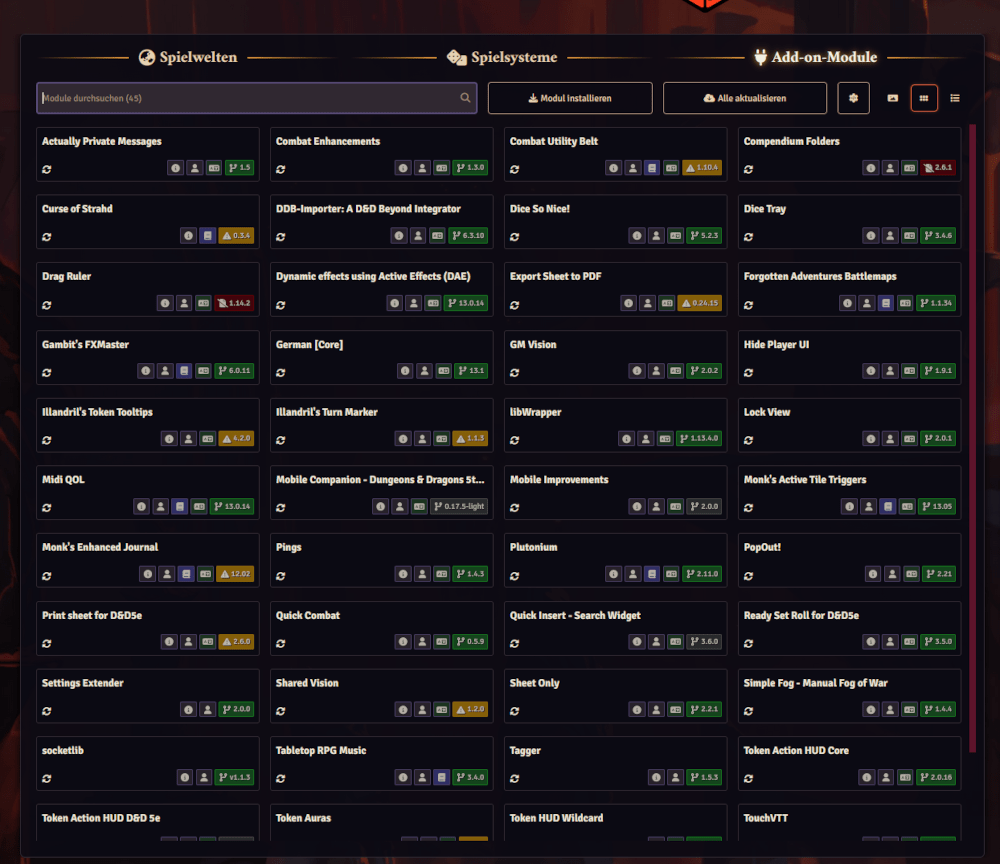
- Lock View: Das ist ein simples Modul, mit dem man für jede Seite in Foundry einstellen kann, ob hier gezoomt oder auch die Karte verschoben werden kann. Kein Must-Have, aber falls man möchte, dass die Landing Page auf eine bestimmte Weise nur gesehen werden kann, durchaus nützlich.
- Gambit“s FXMaster: Soll die Landing Page nicht nur ein Bild sein, sondern auch ein paar optische, sich bewegende Effekte haben, lohnt sich FXMaster. Hier werden nochmal einige Spezialeffekte für Foundry ergänzt, die über die Grundeffekte hinausgehen.
Neben den Modulen braucht es außerdem zwei Dinge: eine Idee oder ein Konzept und mindestens ein Hintergrundbild, mit dem gearbeitet wird. Je nach Komplexität können dies auch mehrere sein, das kommt ganz darauf an, was die Landing Page alles darstellen soll. Daher lohnt sich auf jeden Fall ein Bildbearbeitungsprogramm. Das muss nicht unbedingt Photoshop sein, da geht auch Photopea, Gimp, Affinity oder mit was auch immer man einigermaßen umgehen kann.
Ans Eingemachte: Landing Page erstellen
Bevor es in Foundry losgeht, startet man im Bildbearbeitungsprogramm – zumindest dann, wenn man nicht nur ein einfaches Hintergrundbild verwenden möchte. Dort müssen nun für jede Unterseite Hintergründe erstellt werden. Für das Beispiel in diesem Artikel sollen dies folgende sein: eine Startseite mit Bildern der Charaktere, eine Seite mit einer Übersichtskarte und besuchten Orten und eine Seite mit wichtigen NSC, die die Charaktere getroffen haben. Es wird für jede mit demselben Hintergrund gearbeitet, außerdem braucht es grafische Elemente, die als Links zu den jeweils anderen Seiten dienen werden und jede Seite wird etwas individuell gestaltet.
Das verwendete Hintergrundbild sollte an der langen Kante mindestens 1500 Pixel messen, um in Foundry gut auszusehen. Eine Ausgangsbasis dafür kann eine Bildersuche auf beispielsweise Pinterest sein, es kann jedoch auch vollkommen frei gestaltet werden. Für diesen Artikel wurde ein Bild von Depositphotos benutzt.
In einem Bildbearbeitungsprogramm wurde dieses anschließend so bearbeitet, dass eine Startseite, eine Seite mit der Karte und eine Übersicht der Notizen zur Verfügung stehen. Diese sind von der Anordnung der entstehenden Links immer gleich – lediglich die Darstellung in der Mitte ändert sich. So wird es später einfacher, die einzelnen Seiten miteinander zu verbinden.


Als weiteren Schritt werden nun noch Tokens für die NSC (bei Bedarf mit Namen) erstellt. Außerdem braucht es noch eine Grafik, mit der erkundete Orte auf der Karte markiert werden können – je nach Wunsch auch hier mit Beschriftung. Für das Beispiel wurde dies ein einfaches schwarzes Kreuz mit transparentem Hintergrund.
Schritt für Schritt vom Bild zur Landing Page
Jetzt, wo alles beisammen ist, geht es in Foundry weiter. Hier werden nun nach und nach die Seiten erstellt und miteinander verknüpft – so entsteht mit der Zeit eine interaktive Seite. Solltet ihr nur eine einfache Startseite erstellen wollen, ist nach dem ersten Schritt bereits Schluss, für alle anderen folgt nun eine Schritt-für-Schritt-Anleitung bis hin zur interaktiven Seite.
Schritt 1: Neue Karte anlegen

Als erstes wird die Startseite als neue Karte angelegt. Zur besseren Übersicht kann man dies in einem Ordner organisieren, dann sind die restlichen Karten für das Spiel an sich und die Landing Page auch optisch besser getrennt. Bei umfangreichen Landing Pages können hier auch schnell viele zusätzliche Karten hinzukommen.
Die neue Karte für die Startseite muss über das Karten-Menü angelegt werden, anschließend müssen im sich öffnenden Kontext-Menü alle Einstellungen gemacht werden: Bei Grundlagen wird das Hintergrund-Bild angegeben und die Einstellungen für „Gitter“ finden sich im beigefügten Screenshot. Diese müssen nicht unbedingt getroffen werden, sorgen aber für eine schöne Darstellung ohne Kästchen und Rand.
Außerdem sollte unter „Beleuchtung“ der Haken bei „Figur-Sicht“ und „Nebel-Erkundung“ entfernt werden. So wird sichergestellt, dass die Spielenden alles sehen können.


Schritt 2: Spezialeffekte und Links vorbereiten
Bevor die anderen Seiten angelegt werden, sollten nun zuerst Spezialeffekte platziert und die Links vorbereitet werden. So spart man sich diese Arbeit für jede Seite einzeln zu machen und die Links und Effekte sind immer an der gleichen Stelle.

Im Beispiel wurde je ein Flacker-Effekt mit dem Licht-Tool (das sechste von oben auf der linken Seite) von Foundry auf die vier Kerzen platziert. Hier wurde eine Lichtquelle platziert und anschließend im Kontext-Menü der Lichtanimations-Typ auf „flackerndes Licht“ gestellt. Am besten spielt man hier etwas mit den Einstellungen, damit der Effekt schön sichtbar, aber nicht zu unruhig wird. Hier ist weniger oft mehr – ein paar Effekte machen die Karte etwas spannender, zu viele sorgen schnell für sehr lange Ladezeiten.
Nachdem die Effekte platziert wurden, müssen nun über das Kachel-Menü (das dritte von oben auf der linken Seite) die Links zu den Unterseiten vorbereitet werden. Dafür wird zunächst mit „Kachel platzieren“ an die Stelle, an die der Link soll, eine Kachel platziert. Diese kann entweder einfach auf „unsichtbar“ gestellt werden oder es wird ein durchsichtiges Hintergrundbild eingestellt, damit die Spielenden die Kachel nicht sehen. Wie die Kacheln für die Links platziert wurden, seht ihr in den Screenshots.

Schritt 3: Links setzen und Unterseiten anlegen

Mit einem Doppelklick auf die platzierte Kachel über „Start“ öffnet sich das Kontext-Menü der Kachel. Dank MATT gibt es dort den Reiter „Triggers“, welcher nun ausgewählt wird. Dort werden folgende Einstellungen vorgenommen: Ein Haken wird bei „Active“ gesetzt und bei „When“ muss „Click“ gewählt werden. Außerdem kann der Haken bei „Hoverover Pointer“ gesetzt werden, dies sorgt dafür, dass sich der Mauszeiger ändert, wenn man über die Kachel fährt, und erleichtert es so den Spielenden zu sehen, dass sie draufklicken können.
Anschließend muss auf den Reiter „Actions“ gewechselt werden. Hier kann nun eingestellt werden, was passiert, wenn die Kachel angeklickt wird. Mit einem Klick auf das Plus öffnet sich ein weiteres Menü, aus dem Dropdown wird „Change Scene“ gewählt und durch einen Klick auf das kleine Fadenkreuz wechselt Foundry in den Auswahl-Modus. Hier nur die Szene auswählen, in die gewechselt werden soll (in diesem Fall die Startseite) und sicherstellen, dass bei „For“ nur „Triggering Player“ steht – sonst wechseln alle oder die falschen Personen die Szene.

Jetzt sind zumindest die Vorbereitungen für die anderen beiden Szenen getroffen – nun kann die Startseite mit Rechtsklick dupliziert werden. Dort muss nun das Hintergrundbild im „Anpassen“-Menü geändert werden. Durch das Duplizieren bleiben die Spezial-Effekte und Kacheln bestehen.
Auf der Startseite kann nun diese so erstellte Unterseite ebenfalls verlinkt werden. Auf der neu erstellten Unterseite wird ebenfalls der Link zu sich selbst ergänzt. Als letztes wird dieser Vorgang ein weiteres Mal für die letzte Unterseite wiederholt. Nun kann man von den drei Unterseiten hin- und herwechseln.
Um sicherzustellen, dass das auch für die Spielenden möglich ist, sollte auf der „Grundlagen“-Seite des Anpassen-Menüs aller drei Karten bei „Berechtigungen“ „Alle Spieler“ eingestellt werden.
Schritt 4: Unterseiten gestalten
Jetzt, wo die Karten miteinander verknüpft sind, sollen die Unterseiten gestaltet werden. Bei den NSC sollen sich Journale mit Einträgen für die jeweiligen NSC öffnen, wenn man sie anklickt, und auf der Karte soll es einen Link auf die jeweilige Stadt mit der entsprechenden Karte und Journal-Eintrag geben. Hier hilft wieder MATT und, wenn gewünscht, MEJ. Da dieses aktuell nicht mit Version 13 kompatibel ist, muss in diesem Artikel leider auf diese spezielle Art der Journals verzichtet werden. Aber mit den normalen aus Foundry klappt es auch!
Nun werden als erstes die gewünschten Journal-Einträge erstellt. Für das Beispiel soll es einen für Neverwinter, einen für Phandelver und jeweils einen für drei erste NSC geben. Wie viele Informationen hier drinstehen, ist ganz der Spielleitung überlassen. Für das Beispiel gab es jeweils ein Bild und ein paar grundlegende Infos. Außerdem sollen die Spielenden die Einträge ergänzen können – daher sollten diese bei den Zugriffseinstellungen auf „Besitzer“ gestellt werden, sobald die Einträge freigeschaltet werden.

Auf der Karte wurde nun ein Kreuz als Kachel mit einer Beschriftung für Neverwinter gesetzt. Mit einem Doppelklick auf das Kreuz öffnet sich das Kontext-Menü und erneut wird der Reiter „Triggers“ benötigt. Die Grundeinstellungen bleiben die gleichen wie zuvor, bei „Actions“ soll sich nun aber das Journal öffnen, daher wird „Open a Journal“ ausgewählt. Hier nun wieder auf das kleine Fadenkreuz klicken und das entsprechende Journal auswählen. Es können nun auch die Seite oder Unterüberschrift gewählt werden. Dafür muss einmal auf „Update“ geklickt und das Menü neugeöffnet werden, damit Foundry die Unterseiten kennt. Außerdem muss auch hier wieder eingestellt werden, dass dies nur für den „Triggering Player“ passiert und im besten Fall sollte Foundry vorher die Berechtigungen prüfen mit der entsprechenden Einstellung bei „Permissions“. Diese Kachel kann nun kopiert und für Phandalin erneut eingefügt werden. Dort muss nur die Seite für das Journal geändert werden, alle anderen Einstellungen werden übernommen. So spart man sich die Arbeit, die gleichen Einstellungen erneut zu tätigen.
Auf der Unterseite für die NSC werden nun die Token eingefügt und ein Link auf die Journale der jeweiligen NSC von den Token auf die gleiche Art wie bei der Karte gesetzt. Fertig sind die interaktiven Unterseiten.
Fertig ist die Landing Page – und jetzt?
Nun ist eine recht einfache Landing Page erstellt, die Spielenden können zwischen den Unterseiten hin- und herklicken und Journal-Einträge öffnen. Diese Landing Page kann in Zukunft mit Voranschreiten der Kampagne anwachsen, sodass mehr Orte und auch mehr NSC angeklickt werden können.
Für lange Kampagnen kann eine solche Landing Page eine schnelle, übersichtliche Sammlung von Informationen sein – aber für die Spielleitung auch einen enormen Pflegeaufwand bedeuten. NSC müssen hinterlegt und gepflegt sowie Einträge für Orte aktualisiert werden. Für eine sehr lange Kampagne mit vielen NSC, Handouts und Querverweisen wie beispielsweise Masken des Nyarlathothep entstehen so schnell viele Unterseiten und interaktiven Kacheln. Aber steht die Seite erstmal, kann es für Spielende – und auch Spielleitung – ein echter Mehrwert sein und viel mit der Übersicht und den Zusammenhängen der Kampagne helfen.
Für die Masken des Nyarlathothep-Kampagne hat die Autorin des Artikels eine Landing Page mit ingesamt 17 miteinander verknüpften Unterseiten und Verlinkungen zu Hinweisen, Tagebüchern der Ermittler*innen und NSC angelegt. Ein Projekt, das viele Stunden gedauert hat, jetzt aber erlaubt, schnell nachzuschauen, wo was gefunden wurde und welche NSC in welchen Ländern getroffen wurden. Wie das aussehen kann, wird im Video gezeigt.
Sie sehen gerade einen Platzhalterinhalt von Standard. Um auf den eigentlichen Inhalt zuzugreifen, klicken Sie auf den Button unten. Bitte beachten Sie, dass dabei Daten an Drittanbieter weitergegeben werden.
Wie bereits geschrieben, kann so eine Landing Page neben viel Arbeit beim Erstellen und Pflegen eine schöne Sache sein. Allerdings sollte man beim Update von Foundry sehr vorsichtig sein: Lieber wartet man hier eine Weile und geht sicher, dass alle relevanten Module auch mit der neuen Version kompatibel sind (wie beispielsweise MEJ, das mit Version 13 noch nicht geht), dann kann man das Update durchführen. Andernfalls werden viele Dinge so lange nicht funktionieren, bis alle Module nachgezogen wurden.
Artikelbilder: © Foundry Gaming LLC, © Wizards of the Coast, © ndefender l depositphotos, © robynmac l depositphotos
Screenshots: Verena Kröger, Kai Frederic Engelmann
Layout und Satz: Kai Frederic Engelmann
Lektorat: Gloria Puscher